5 verborgen juweeltjes in HubSpot
HubSpot bevat een breed scala aan functionaliteiten waarmee je jouw organisatie kunt laten groeien. Dat is het mooie van alles-in-één software. Maar sommigen vinden het hebben van veel functionaliteiten zowel een zegen als een vloek. Meer functionaliteiten betekent meer om te leren en te weten. Je wilt graag profiteren van alles wat HubSpot te bieden heeft maar het leren van alle die functionaliteiten kost tijd.
In deze blog lees je over enkele verborgen juweeltjes die in HubSpot zitten. Functionaliteiten die niet zo snel opvallen maar erg krachtig kunnen zijn wanneer je ze goed gebruikt.

BRIXCRM IS EEN HUBSPOT ADVANCED IMPLEMENTATION CERTIFIED PARTNER
Taakwachtrijen
In een wereld waar sales slechts 30% van hun tijd ook daadwerkelijk aan verkopen besteden, betekent elke bespaarde seconde dat er meer deals gesloten kunnen worden.
Stel je een wereld voor waarin je nooit je takenlijst hoeft te verlaten, waar je je volgende follow-up nooit handmatig hoeft te plannen en waar je nooit op elk CRM-record hoeft te klikken om erachter te komen wat je vervolgens moet doen.
Deze wereld is nu werkelijkheid met de taakwachtrijen in Hubspot.
Hiernaast vind je een korte tutorial over hoe taakwachtrijen werken:
Door het gebruik van de taken functionaliteit in HubSpot zal je verkoopteam hun productiviteit verhogen omdat ze zich nu meer en beter kunnen bezighouden met wat ze het beste kunnen, namelijk verkopen.
Taken zijn de to-do’s van salesteam leden. Stel dat je een accountmanager bent en je probeert jouw product aan bedrijf X te verkopen. Je kan dan in jouw CRM een taak aanmaken in het bedrijfsrecord van bedrijf X die je er eenvoudig aan herinnert om contact op te nemen met het de verantwoordelijke binnen bedrijf X.
Laten we zeggen dat de eerste twee taken in jouw wachtrij nu “Bellen met Andy” en “Opvolgen met bedrijf X.” zijn. Je wordt dan eerst naar het tabblad ‘Bellen’ in Andy’s contactrecord geleid. Wanneer je het gesprek beëindigd wordt de taak automatisch voltooid (je hoeft niet terug te gaan naar het startscherm van de taken) en wordt je rechtstreeks naar het e-mail tabblad in het bedrijfsrecord van bedrijf X gebracht, wat dus de volgende taak in jouw taak wachtrij is.
Je hoeft dus niet heen en weer te klikken tussen het startscherm van de taken en je contacten, bedrijven en deals. Geen afleiding, alleen je taken. Druk op play. Doe je werk. Dat is het.
Pro tip: Welke criteria vormen jouw “ideale lead”? Iemand die je website bezoekt? Een bepaalde bedrijfsgrootte? Een functietitel van manager of hoger? Een specifieke branche? Gebruik deze criteria om de contacten die hieraan voldoen weer te geven. Maak vervolgens taken aan voor deze contacten door ze te selecteren en op “Create tasks” te klikken.
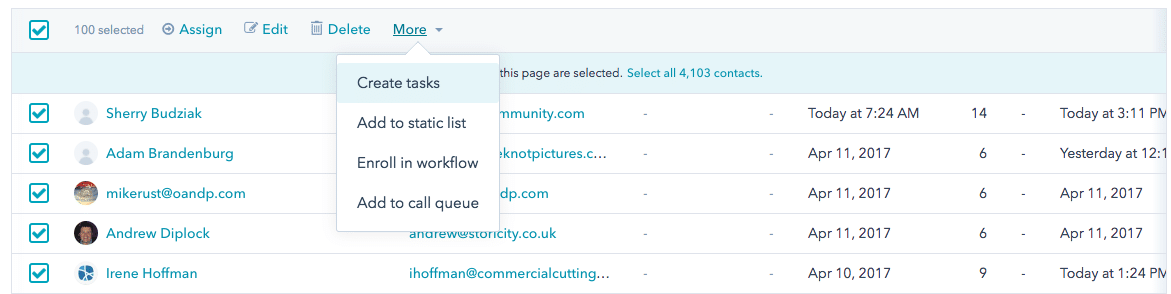
Voeg de aangemaakte taken rechtstreeks toe aan een “takenwachtrij voor follow-up met hoge prioriteit”. Vervolgens kun je naar die wachtrij gaan en de taken één voor één doorlopen. Achter elkaar door, van begin tot eind.
Dit kan een groot deel van je dagelijkse routine zijn. Bouw een overzicht op van leads die follow-up nodig hebben. Maak taken voor hen aan en voeg ze rechtstreeks toe aan een takenwachtrij. Doorloop de taakwachtrij. En herhaal.
Pinned notities (met @ -Mentions)
Of je nu een marketing, sales, klantensucces, ondersteuning of een andere klantgerichte rol speelt binnen je organisatie, je wilt altijd, en het liefst zo snel mogelijk, toegang tot de belangrijkste informatie over de leads, prospects en klanten waarmee je elke dag praat. Hier bieden pinned notities een uitkomst.
Hier is het basisidee: op elk record in HubSpot (contact, bedrijf of deal) kun je een notitie helemaal bovenaan de tijdlijn plakken, zoals deze:
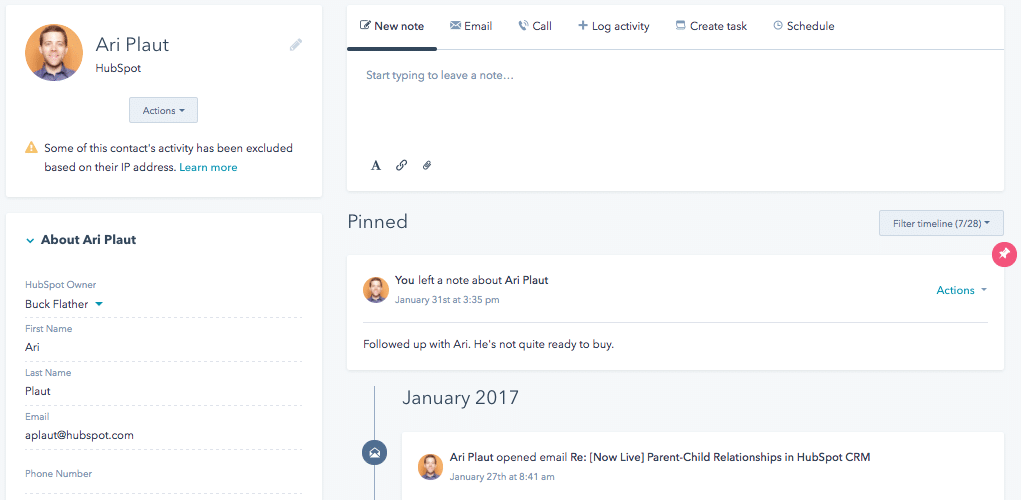
De volgende keer dat jij, of iemand anders in je team, terugkeert naar het record waar je de pinned notitie hebt gemaakt zal deze notitie het eerste zijn dat je ziet.
Hier zijn enkele ideeën voor pinned notities:
- Pin een notitie van het klantenserviceteam op het record. Heeft deze klant te maken met een lopend technisch probleem dat nog steeds wordt opgelost? Maak hiervan een pinned notitie aan zodat sales er rekening mee kan houden en ze niet proberen te upsellen in een situatie die daar misschien niet nu geschikt voor is.
- Als je een salesmanager bent, zet dan een pinned notitie op een record met voorgestelde volgende stappen voor de accountmanager.
- Pin gespreksonderwerpen de record op te bouwen. Waar is het bedrijf gevestigd? Van welk sportteam is het contact fan van? Hoeveel huisdieren of kinderen heeft de contactpersoon? Zo weet je waar je moet beginnen bij het volgende gesprek.
HubSpot Inbound Sales Consultants pinnen elke dag notities omdat ze tijd besparen in hun call-to-call-routine. “Wij gebruiken pinned notities wanneer we met een klant bellen en we iets willen onthouden zodat we het bij een volgend gesprek ter sprake kunnen brengen. Wij willen die notitie bovenaan de record vast hebben zitten zodat we hem direct zien bij een volgende interactie met de klant of lead.”
Pro-tip: gebruik @ -vermeldingen in je pinned notities om je teamgenoten bij het gesprek te betrekken.
Filteren tijdlijn
Hier is een snelle en gemakkelijke functionaliteit: kies welke activiteiten moeten worden weergegeven op elke tijdlijn in je HubSpot CRM.
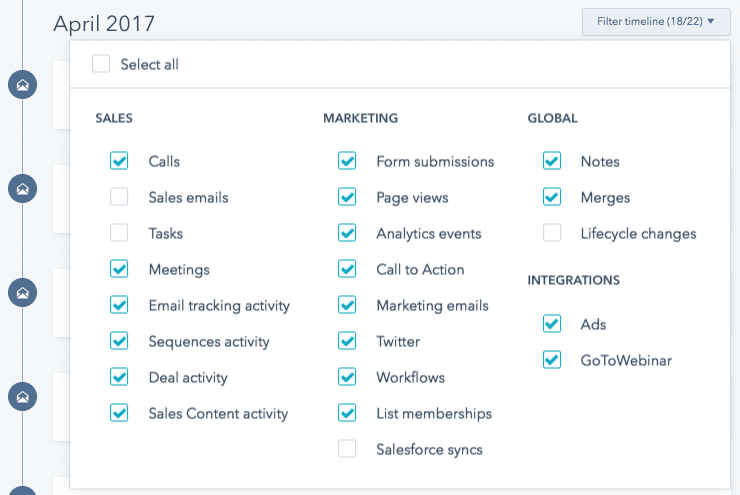
Ben je een accountmanager en wil je jouw volgende taak zien? Filter voor alleen taken. Ben je een marketeer die gewoon een glimp wil opvangen van de e-mailgeschiedenis van een contact? Gebruik dan dat als filter.
Opmerking: deze instellingen zijn van toepassing op alle records in je database. Plaats ze op één plek en ze worden automatisch overgedragen naar elk ander record dat je in de toekomst bekijkt.
Automatisch ingevulde gegevens door HubSpot
In HubSpot worden je gegevens opgeslagen op drie primaire objecten: contacten (de mensen in je database), bedrijven (hun organisaties) en deals (verkoopkansen). Deze drie objecten hebben allen velden waar de informatie in wordt opgeslagen. Neem bijvoorbeeld contacts, waar de gegevens ‘voornaam’ en ‘e-mailadres’ van de contactpersoon worden opgeslagen.
Elk object heeft een set van gegevens die opgeslagen kunnen worden die al standaard in HubSpot aanwezig zijn. Sommige van deze gegevens zijn eenvoudig en duidelijk, zoals branche, land en telefoonnummer. Anderen zijn echter een stukje magie van HubSpot en worden automatisch ingevuld met inzichten die jouw leven gemakkelijker maken en je klantinteracties slimmer.
Enkele voorbeelden:
- Recente mail geopend/aangeklikt/beantwoord. Hier wordt precies de informatie opgeslagen die je zou verwachten, namelijk wanneer heeft je contactpersoon voor het laatst interactie gehad met één van je mails? Gebruik deze gegevens om je populairste contacten te vinden en volg ze tijdig op.
- Aantal websitebezoeken. Gebruik je HubSpot CRM én HubSpot Marketing? De website-analysegegevens die automatisch worden verzameld in HubSpot Marketing zijn ook terug te vinden in HubSpot CRM. De twee systemen gebruiken dezelfde database. Gebruik deze gegevens om je meest betrokken contacten te vinden. De kans is groot dat ze het meest ontvankelijk zijn voor een verkoopgesprek.
- Datum volgende activiteit. Dit gegeven bevat de datum van het volgende gesprek, e-mail, vergadering of taak voor een bepaald contact. Het wordt automatisch ingesteld door HubSpot op basis van de acties die je gedurende de dag onderneemt.
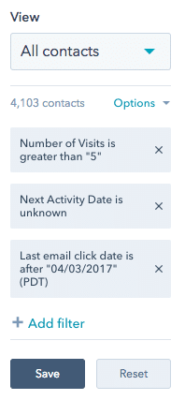
Pro-tip: deze gegevens zijn het krachtigst wanneer ze worden gebruikt om aangepaste weergaven in je CRM te maken. Weergaven zijn verzamelingen contacten, bedrijven of deals die aan bepaalde criteria voldoen. Hiernaast is een voorbeeld van een aangepaste weergave die je kunt maken met behulp van deze criteria om erachter te komen welke leads je moet opvolgen.
Met andere woorden, dit voorbeeld laat de contacten in je database zien die onlangs je website hebben bezocht, op één van je e-mails hebben geklikt, maar waar je nog geen volgende stap voor hebt ingepland.
Gesloten deals bronrapportage
Voor zowel marketing als sales ligt één simpele vraag ten grondslag aan al het andere: “Wat werkt het beste om deals binnen te halen?” Meer specifiek, welke marketingkanalen leveren aan het eind van de dag de meeste deals, de meeste pipeline en de meeste inkomsten op? De antwoorden op deze vragen zijn cruciaal bij het bepalen van de toekomstige strategie. Deze gegevens kun je opsporen met HubSpot CRM, HubSpot Marketing en de rapportage-add-on.
Eerst een beetje achtergrondinformatie. Zoals we in het bovenstaande voorbeeld hebben laten zien wordt een contact dat in HubSpot wordt aangemaakt automatisch gevuld met een hele reeks nuttige analytische informatie, zoals hun eerste bekeken pagina en hun totale aantal paginaweergaven. Een van deze belangrijkste analytische gegevens wordt ‘original source type’ genoemd en er wordt automatisch een waarde aan toegekend op basis van hoe de contactpersoon je website voor het eerst heeft gevonden: organische zoekresultaten, e-mailmarketing, social media, betaalde zoekresultaten, betaalde social media, andere campagnes of offline bronnen.
Twee aanvullende gegevens, ‘original source data 1 and 2’ worden automatisch gevuld met details over de oorspronkelijke bron. Als de ‘original source type’ bijvoorbeeld organisch zoeken is, dan bevat ‘original source data 1’ de zoekterm (indien beschikbaar) en ‘original source data 2’ slaat de zoekmachine op (Google, Bing, enz.).
Deze drie gegevens worden automatisch overgebracht naar je deals. De waarden die deze gegevens bevatten worden gekopieerd vanaf het eerste contact dat aan de deal is gekoppeld.
Laten we als voorbeeld het volgende scenario nemen:
- John Sweet vindt je site via een LinkedIn-link en vult een formulier in op je website.
- Eén van je accountmanagers maakt een deal aan in HubSpot genaamd “Sweet Deal” en linkt John Sweet eraan.
- Vervolgens worden drie andere contacten aangemaakt en aan “Sweet Deal” gekoppeld.
- De ‘original source type’ op zowel John Sweet’s record als “Sweet Deal” zal sociale media zijn.
- ‘original source data 1’ op beide records is LinkedIn.
- ‘original source data 2’ op beide records is de naam van de campagne.

Pro tip: het zien van deze velden bij eenmalige deals is op zichzelf waardevol. Maar de rapportages die deze velden mogelijk maken, maakt van deze functie een game-changer.
Hier zijn slechts enkele voorbeelden van rapporten die je met deze gegevens in de rapportage-add-on kunt uitvoeren.
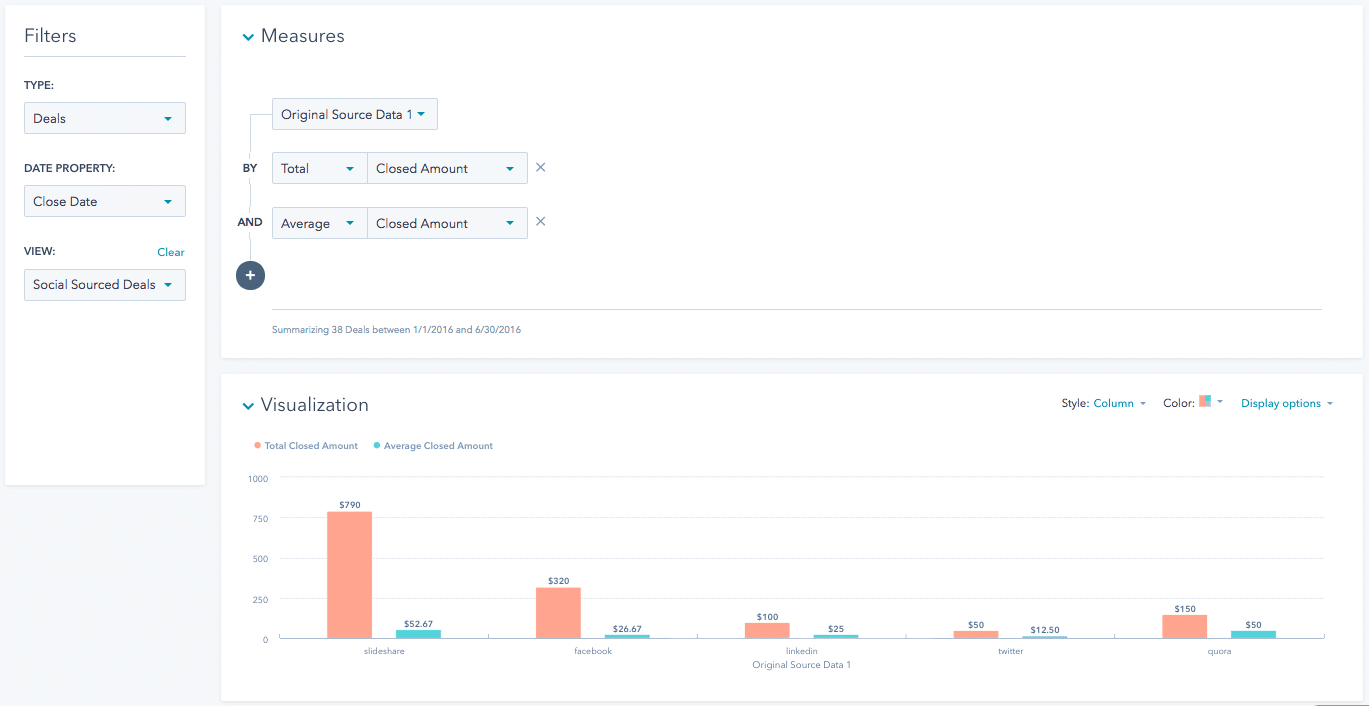
Inkomsten uit gesloten deals per sociaal kanaal
Werkt Twitter echt? Levert het evenveel inkomsten op als Facebook? Gebruik dit rapport om te bepalen welke social media in de loop van de tijd de meeste vruchten afwerpt.
Pipeline bijdrage per bron
Draagt je SEO-werk echt bij aan je winst? Maken je betaalde advertenties deals voor je salesteam? Gebruik dit rapport om erachter te komen.
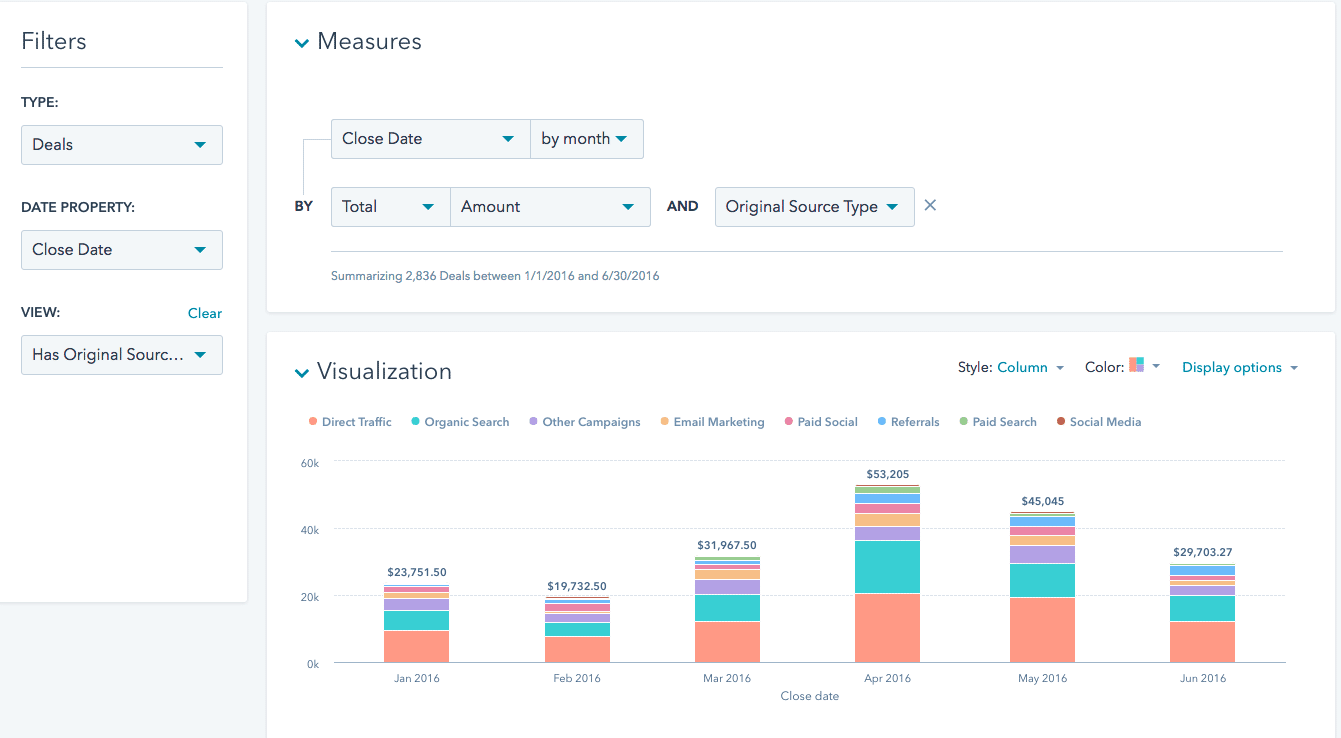
Gesloten deals bronrapportage haalt het giswerk uit je marketing-salesrelatie. Voor marketeers vertellen de gegevens je wat je meer moet doen en wat je helemaal moet laten vallen. Voor sales zijn de originele brongegevens een belangrijke indicator van welke leads je moet opvolgen. Als organische leads het snelst sluiten, bel ze dan eerst. Als leads van social media de grootste gemiddelde dealgroottes hebben, volg deze daarna dan op.

